Konfiguration von Remote ID Pro und Zugriff auf das Dashboard
Sie erreichen das Dashboard über https://airplate.dk/. Klicken Sie dazu auf das Benutzersymbol oben rechts, um zur Anmeldeseite zu gelangen.
Alternativ können Sie direkt folgenden Link verwenden: https://app.airplate.dk/login. Dort melden Sie sich mit Ihrem Benutzernamen und Passwort an. Diese können Sie später auf der Konfigurationsseite ändern.
Dashboard Übersicht
Nach der Anmeldung werden Sie zum Dashboard weitergeleitet, das wie im Bild unten aussieht. Hier ein kurzer Überblick über diese Seite.
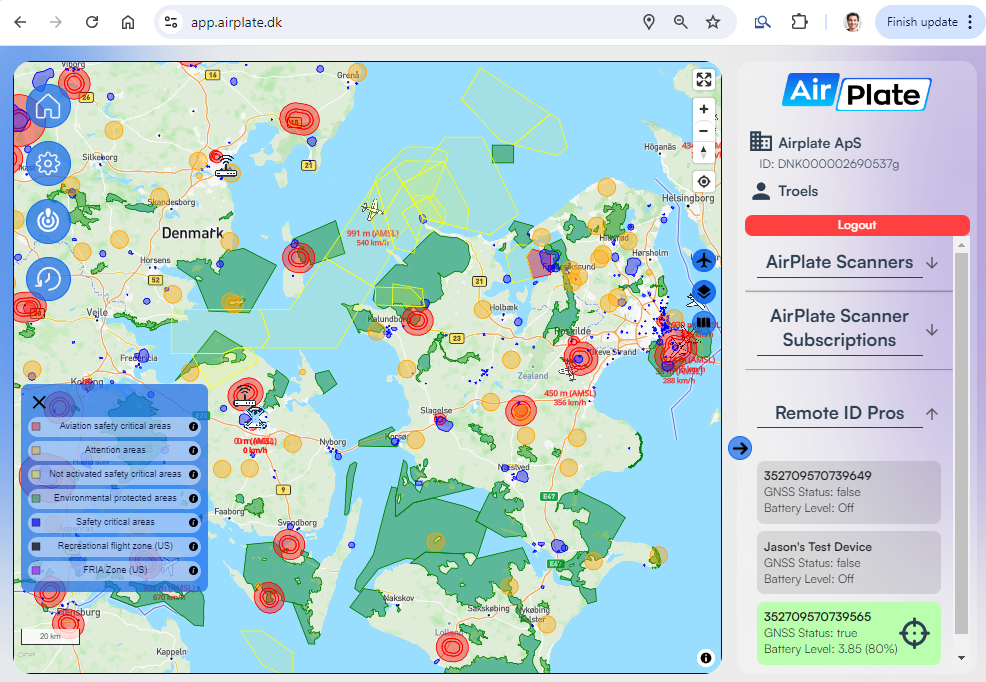
Menü Übersicht
Auf der linken Seite finden Sie vier Menüpunkte:
- Dashboard: Hier gelangen Sie zurück zur Hauptseite mit der AirMap und der Geräteübersicht;
- Konfiguration: Hier können Sie Remote-ID-Pros, Piloten und Drohnen hinzufügen und bearbeiten;
- Verlaufssuche: Hier finden Sie vergangene Flüge und deren Informationen;
- Kartenfilter: Hier können Sie die Darstellung der AirMap anpassen.
Direkt unter den Menüpunkten finden Sie Informationen zu den Geozonen. Wenn Sie auf eine farbige Zone klicken, erscheint eine Beschriftung mit weiteren Informationen.
Abschließend finden Sie auf der rechten Seite Ihren AirPlate-Kontonamen sowie alle zugehörigen Remote ID Pro-Geräte. In den Rechtecken werden die Seriennummer des Geräts, der GNSS-Status und der Akkustand in Volt und Prozent angezeigt, wenn das Gerät eingeschaltet ist.
Die drei möglichen Zustände des Geräts werden wie folgt dargestellt:
- Grünes Rechteck und GNSS-Status „true“: Das Gerät ist eingeschaltet und kennt seine Position.
- Grünes Rechteck und GNSS-Status „false“: Das Gerät ist eingeschaltet, kennt aber seine Position nicht.
- Graues Rechteck und GNSS-Status „false“: Das Gerät ist ausgeschaltet.
Konfiguration
Die Konfiguration ermöglicht Ihnen als Benutzer die Einrichtung Ihrer Remote ID Pro-Geräte.
Die Konfiguration ermöglicht dem Benutzer Folgendes:
- Drohnen-Operator-ID einrichten/bearbeiten;
- Fernbedienungs-IDs hinzufügen;
- Ihre Drohnen Ihrer AirPlate-Organisation hinzufügen;
- Fernbedienungs-ID-Gerät so konfigurieren, dass die Seriennummer Ihrer Drohne übertragen wird;
- Benutzer und Piloten Ihrer Organisation hinzufügen/bearbeiten;
- Passwort ändern.
Ohne diesen Schritt wird Ihre Operator-ID nicht angezeigt, und das Fernbedienungs-ID-Gerät überträgt seine Seriennummer zur direkten Fernidentifizierung.
Betreiber-ID einrichten/bearbeiten
Im Dashboard sehen Sie eine Übersicht all Ihrer AirPlate-Geräte. Klicken Sie auf den Konfigurations-Tab (Zahnradsymbol).
Klicken Sie oben rechts auf den Organisationsnamen, um die Operator-ID zu konfigurieren (siehe Abbildung unten). Hier wird Ihnen auch Ihre aktuelle Operator-ID angezeigt.
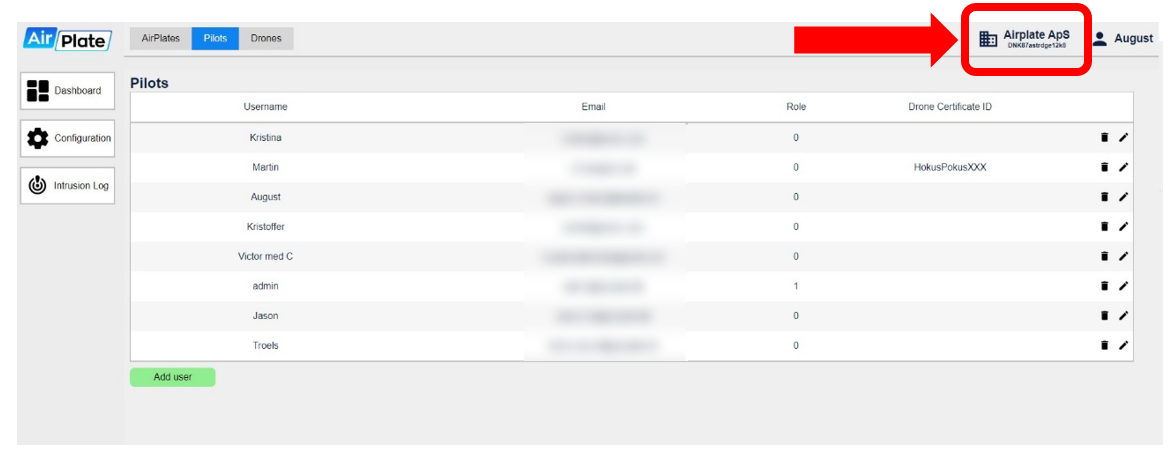
Hier können Sie Ihre Betreiber-ID ändern.
Hinweis: Vergessen Sie nicht, Remote ID Pro neu zu starten, damit die Änderung wirksam wird.
“Als Drohnenbetreiber gilt jede Person oder Organisation, die eine oder mehrere registrierte Drohnen besitzt oder mietet. Sie müssen selbst aktiv werden und sich bei der zuständigen nationalen Luftfahrtbehörde Ihres Wohnsitzlandes oder Ihres Hauptgeschäftssitzes registrieren.” [Drone operators & pilots | EASA (europa.eu)].
Sie erhalten ein Dokument, das dem untenstehenden ähnlich sieht und die Registrierungsnummer (Betreiber-ID) sowie den Sicherheitscode (Sicherheitszeichen) enthält.
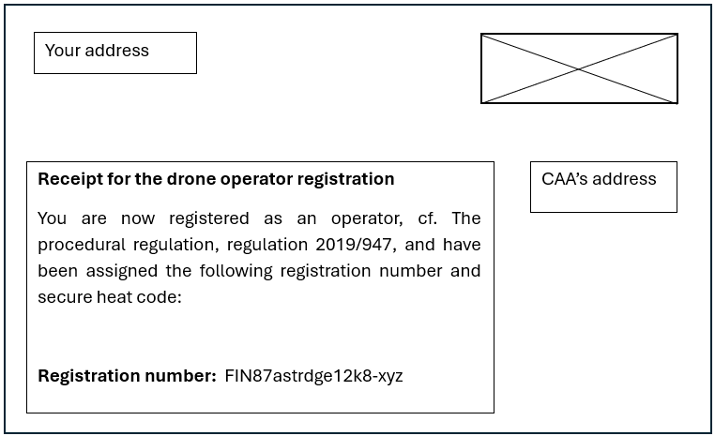
Im vorherigen Beispiel können Sie sehen, dass die ersten 3 Großbuchstaben die Ländervorwahl darstellen, gefolgt von 13 alphanumerischen Kleinbuchstaben, die die Betreiberkennung bilden, einem Bindestrich (-) und schließlich weiteren 3 alphanumerischen Kleinbuchstaben, die die Sicherheitszeichen sind.
- FIN: 3 Großbuchstaben für die Ländervorwahl;
- 87astrdge12k8: 13 alphanumerische Zeichen (nur Kleinbuchstaben) bilden die Betreiberkennung;
- xyz: 3 alphanumerische Zeichen (nur Kleinbuchstaben) sind die Sicherheitszeichen.
Hinzufügen und Bearbeiten eines Remote ID Pro, Piloten oder einer Drohne
Um einen neuen Remote ID Pro, Piloten oder eine Drohne zu Ihrer Organisation hinzuzufügen, navigieren Sie zum entsprechenden Tab und klicken Sie einfach auf die Schaltfläche „Add (Pilot/Drone)“. Anschließend öffnet sich ein Formular, in dem Sie die erforderlichen Informationen eingeben können. Sie können die Informationen jederzeit ändern sowie Ihren Remote ID Pro/Piloten/Ihre Drohne löschen, wie Sie in den Optionen auf der rechten Seite sehen.
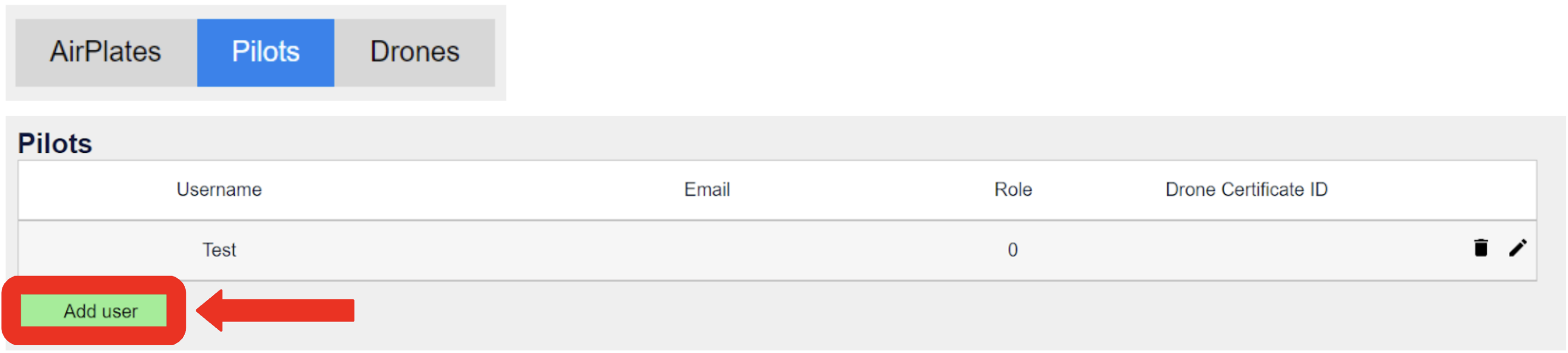
Solange Sie über ein AirPlate-Konto verfügen, wird Ihnen automatisch ein Pilot zugewiesen. Wir empfehlen Ihnen, Ihre Drohne hinzuzufügen, damit Sie deren Seriennummer mit Remote ID Pro verknüpfen können.
Neuen Benutzer hinzufügen
Jedes Mal, wenn Sie einen neuen Benutzer hinzufügen, erstellen Sie ein neues Konto, das sich in Ihrer Organisation anmelden kann. Um einen neuen Benutzer anzulegen, benötigen Sie folgende Informationen:
- Name: Benutzername für den Zugriff auf Ihr AirPlate-Konto;
- E-mail: E-Mail-Adresse für den Zugriff auf Ihr AirPlate-Konto;
- Passwort: Passwort für den Zugriff auf Ihr AirPlate-Konto;
- Berechtigungen: Diese Option ist derzeit noch nicht funktionsfähig, ermöglicht es Organisationen jedoch zukünftig, die Berechtigungsstufe festzulegen, je nachdem, welcher Benutzer die Kontrolle über das Löschen/Bearbeiten von Informationen im Konto haben soll.
- Drohnenzertifizierungs-ID: Diese ID ist Ihre Fluglizenz. Weitere Informationen finden Sie unter: EASA – Drohnenbetreiber.
Neue Drohne hinzufügen
Um einen neuen Benutzer anzulegen, benötigen Sie folgende Informationen:
- UA-Seriennummer: Eine vom Hersteller Ihrer Drohne bereitgestellte Nummer (siehe Ressourcen);
- UA-Typ: Entspricht der ICAO-Typenliste. Das Feld „Modell“ bezieht sich auf das Modell Ihrer Drohne.
- Pilot: Hier können Sie einen Piloten aus den zuvor erstellten Benutzern zuweisen.
- Klassifizierungstyp: Abhängig davon, ob die Drohne in der EU klassifiziert ist.
- In den erweiterten Optionen finden Sie ein Feld für weitere ID-Nummern, die Sie, falls vorhanden, eingeben können. Dies sind:
- Registrierungs-ID: „Von der Zivilluftfahrtbehörde vergebene Registrierungs-ID“,
- UTM-UUID: „Universell eindeutige Kennung des Verkehrsmanagementsystems für unbemannte Luftfahrzeuge“ und
- Spezifische Sitzungs-ID: Wird von der Zivilluftfahrtbehörde vergeben.
Remote ID Pro hinzufügen
Um einen neuen Benutzer anzulegen, benötigen Sie folgende Informationen:
- Remote-ID-Pro-Kennung: Diese befindet sich entweder auf der Verpackung oder wird automatisch beim Scannen des QR-Codes Ihres Remote ID Pro-Geräts angezeigt;
- Remote ID Pro Name: Sie können den Namen frei wählen;
- UA Seriennummer: Diese wurde zuvor im Drohnen-Tab erstellt und kann hier den einzelnen Remote ID Pro-Geräten zugewiesen werden. Die UA-Kategorie beschreibt, in welche Kategorie Ihre Drohne fällt: offen, spezifisch oder zertifiziert.
- Offen: Sie können während des gesamten Fluges Kontakt zu Ihrer Drohne halten, was das Risiko verringert.
- Spezifisch: Erhöhtes Betriebsrisiko, z. B. bei Flügen außerhalb der Sichtweite (BVLOS). Sie benötigen eine Genehmigung Ihrer zuständigen Luftfahrtbehörde.
- Zertifiziert: Die Gesetzgebung hierfür ist noch nicht abgeschlossen, wird aber Flüge mit Drohnen in Personenbegleitung umfassen.
- In den erweiterten Optionen finden Sie die Möglichkeit, NRID, DRI BT 4, DRI BT 5 und DRI WiFi Beacon zu aktivieren und zu deaktivieren.
- NRID: Legt fest, ob die Netzwerkfernidentifizierung (NRID) aktiviert ist. Ist sie deaktiviert, wird das Remote ID Pro-Gerät nicht auf der Website (AirMap) angezeigt;
- DRI BT 4: Legt fest, ob Bluetooth 4 aktiviert ist. Bluetooth 4 ist eine optionale Übertragungsmethode. Soll das Remote ID Pro jedoch auf iOS-Geräten angezeigt werden, muss Bluetooth 4 aktiviert sein;
- DRI BT 5: Legt fest, ob Bluetooth 5 aktiviert ist. Dies ist eine der obligatorischen Übertragungsmethoden;
- DRI WiFi Beacon: Legt fest, ob WiFi Beacon aktiviert ist. Dies ist eine der obligatorischen Übertragungsmethoden;
- Hinweis: Nur eine der obligatorischen Übertragungsmethoden muss aktiviert sein, um die Kompatibilität zu gewährleisten.
- Maximale Stromaufnahme eingeben: (Nur für fortgeschrittene Benutzer) Passen Sie die maximale Stromaufnahme des Geräts an. Dies beeinflusst die Ladezeit des Remote ID Pro erheblich.
- Seien Sie vorsichtig beim Ändern dieser Einstellung, wenn der Remote ID Pro an den Akku der Drohne angeschlossen ist. Stellen Sie sicher, dass Ihre Drohne den benötigten Eingangsstrom liefern kann;
- DRI BT-Signalstärke: Passen Sie die Sendeleistung gemäß den Vorschriften an;
- DRI WLAN-Signalstärke: Passen Sie die Sendeleistung gemäß den Vorschriften an.
- Der Remote ID Pro erfüllt stets die gesetzlichen Bestimmungen, selbst bei der niedrigsten Einstellung.
- Maximale Stromaufnahme eingeben: (Nur für fortgeschrittene Benutzer) Passen Sie die maximale Stromaufnahme des Geräts an. Dies beeinflusst die Ladezeit des Remote ID Pro erheblich.
Einrichtung des Remote ID Pro über die REST-API
Sie können die Konfiguration des Remote ID Pro über unsere REST-API ändern. Informationen und Dokumentation zu unserer REST-API erhalten Sie unter info@airplate.dk.