Einrichtung Ihres Remote ID Pro
Schritt 1: Gehen Sie zur AirPlate Website
Fügen Sie zunächst Ihren Remote ID Pro Ihrem AirPlate-Konto hinzu. Sie haben drei Möglichkeiten, auf die Website zuzugreifen::
- QR-Code-Scan - Empfohlen
- Direkter Zugriff auf die entsprechenden Seite auf der AirPlate Website
- Aufruf der URL
Tipp: Wenn Sie den QR-Code scannen, wird die Seriennummer Ihres Remote ID Pro nach der Registrierung oder Anmeldung automatisch mit Ihrem Konto verknüpft.
QR-Code - Empfohlen
Scannen Sie den QR-Code mit Ihrem Mobiltelefon. Sie gelangen dann direkt zu addAirPlate. Der QR-Code automatisiert den Verknüpfungsprozess und ist für jedes Remote ID Pro Gerät einzigartig. Sie finde den QR-Code nach dem Öffnen der Verpackung, etwa so:
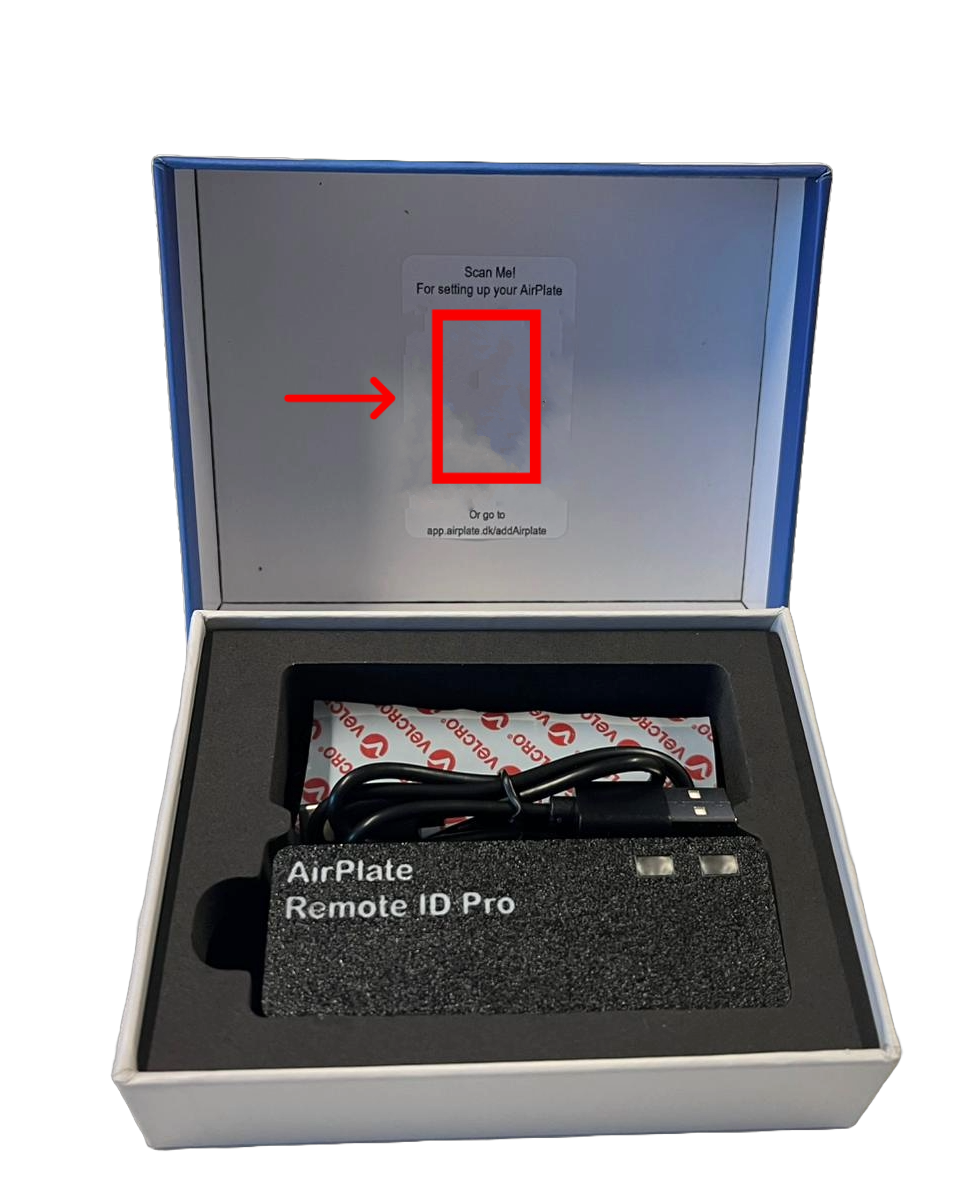
Hinweis: Der QR-Code kann nur einmal verwendet werden. Nach Abschluss der automatischen Verknüpfung ist er nicht mehr verwendbar.
So rufen Sie die Seite auf der AirPlate Website auf
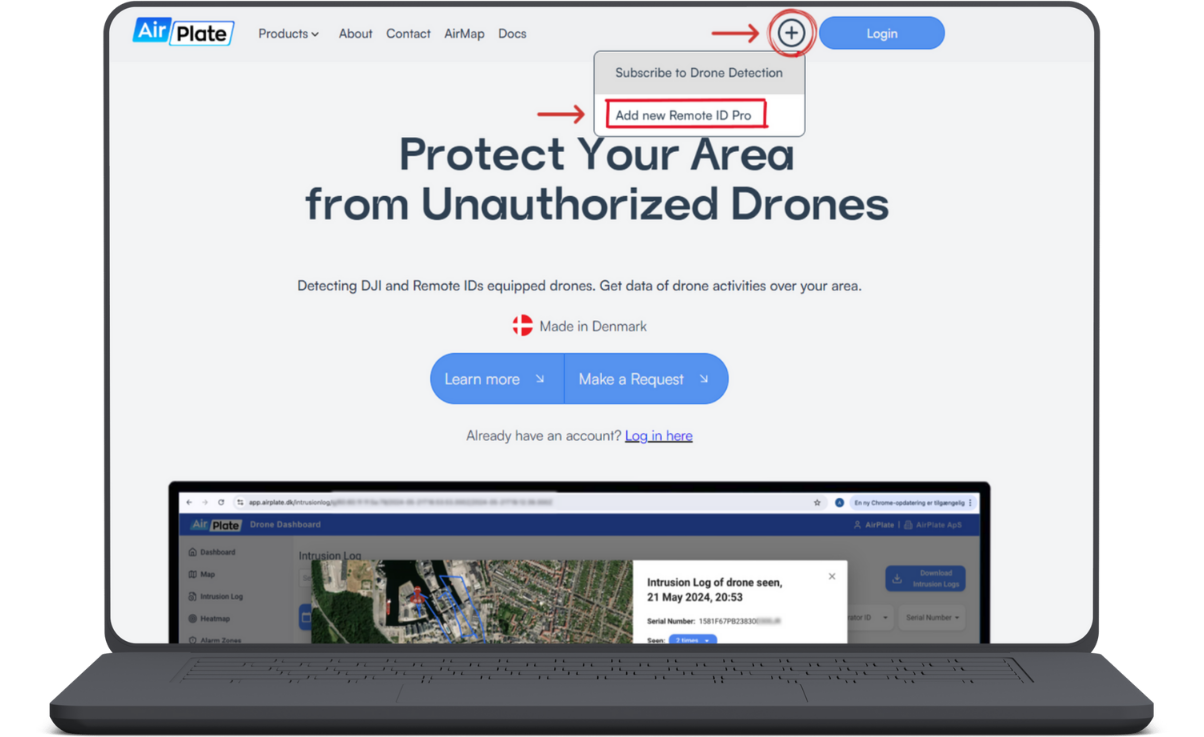
Auf der AirPlate Website https://airplate.dk/ finden Sie die Option zum Hinzufügen eines Geräts (siehe Screenshot unten):
Direkt über die URL
Alternativ können Sie hier, falls Sie keinen QR-Code verwenden, die URL aufrufen: http://app.airplate.dk/addAirplate
Schritt 2 - Anmelden oder Registrieren
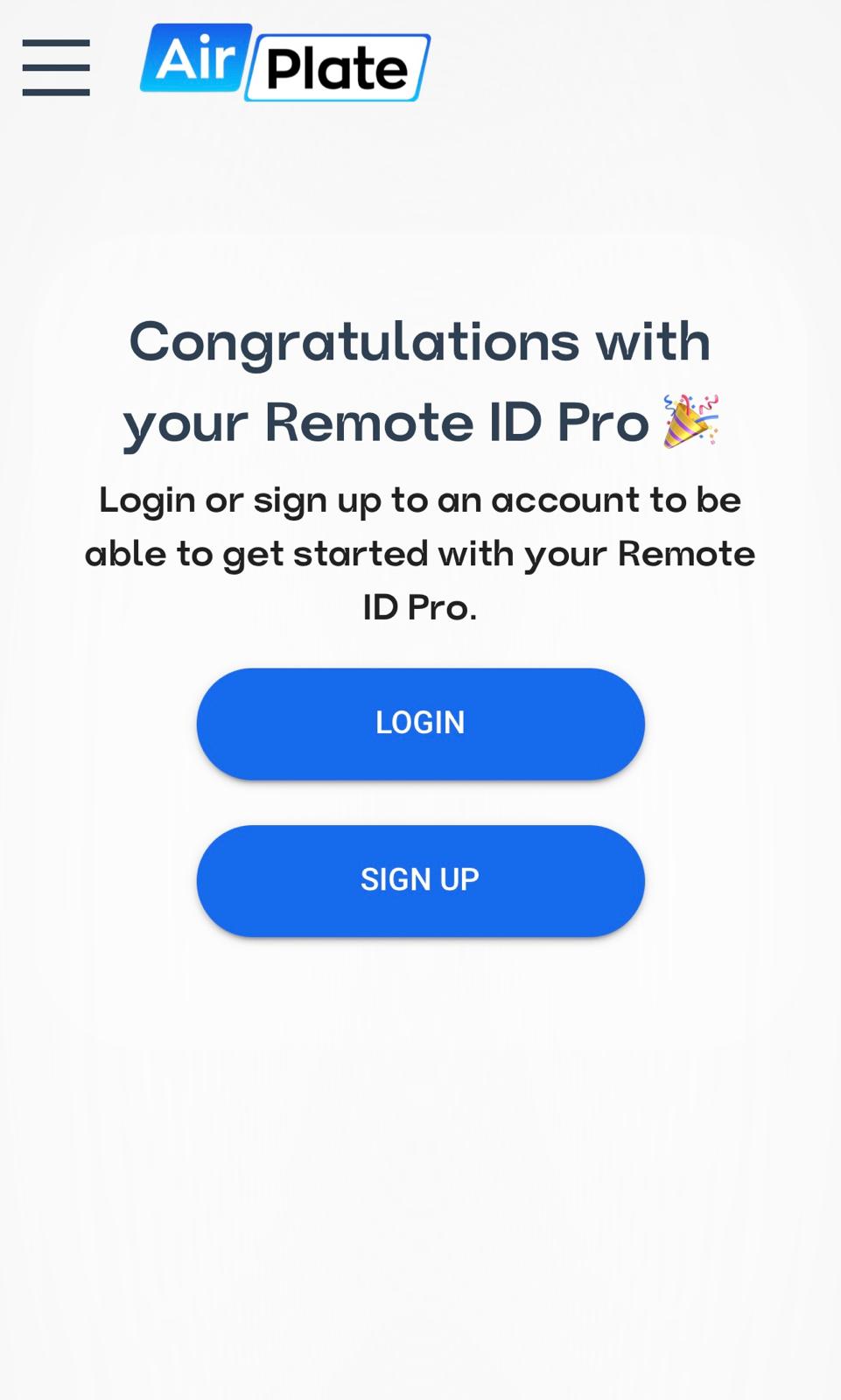
Sobald Sie die Seite „Remote ID Pro hinzufügen“ erreicht haben, können Sie sich wie im Screenshot unten gezeigt anmelden oder registrieren. Wenn Sie bereits angemeldet sind und Remote ID Pro zu Ihrem bestehenden Konto hinzufügen möchten, klicken Sie auf „Anmelden“, andernfalls auf „Registrieren“.
Anmelden
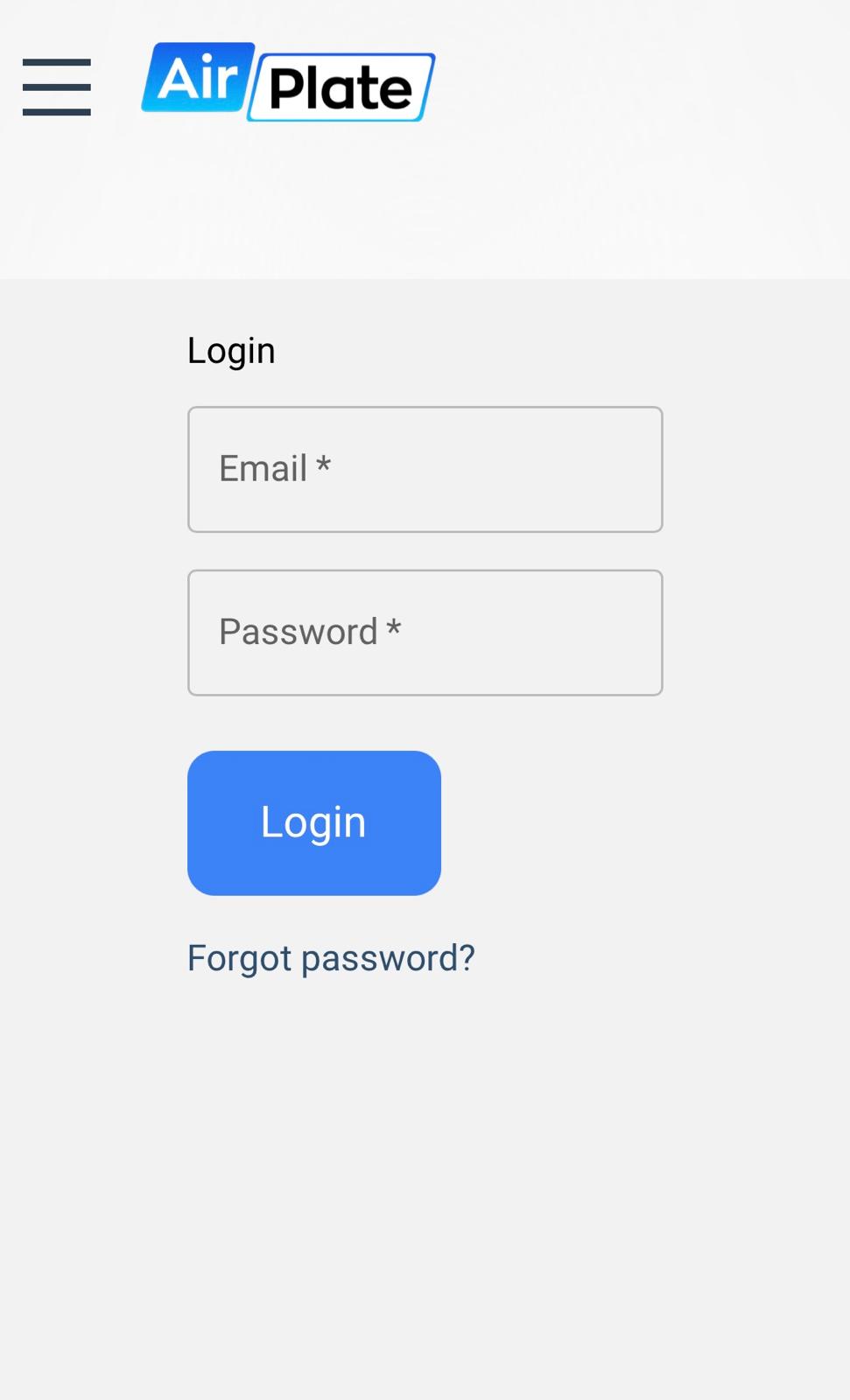
Wenn Sie bereits ein Konto haben, geben Sie einfach Ihre Daten ein und melden Sie sich an.
QR-Code verwenden
Wenn Sie den QR-Code verwenden, wird Ihre Remote ID Pro nach dem Einloggen erfolgreich Ihrem Konto hinzugefügt.
Registrieren
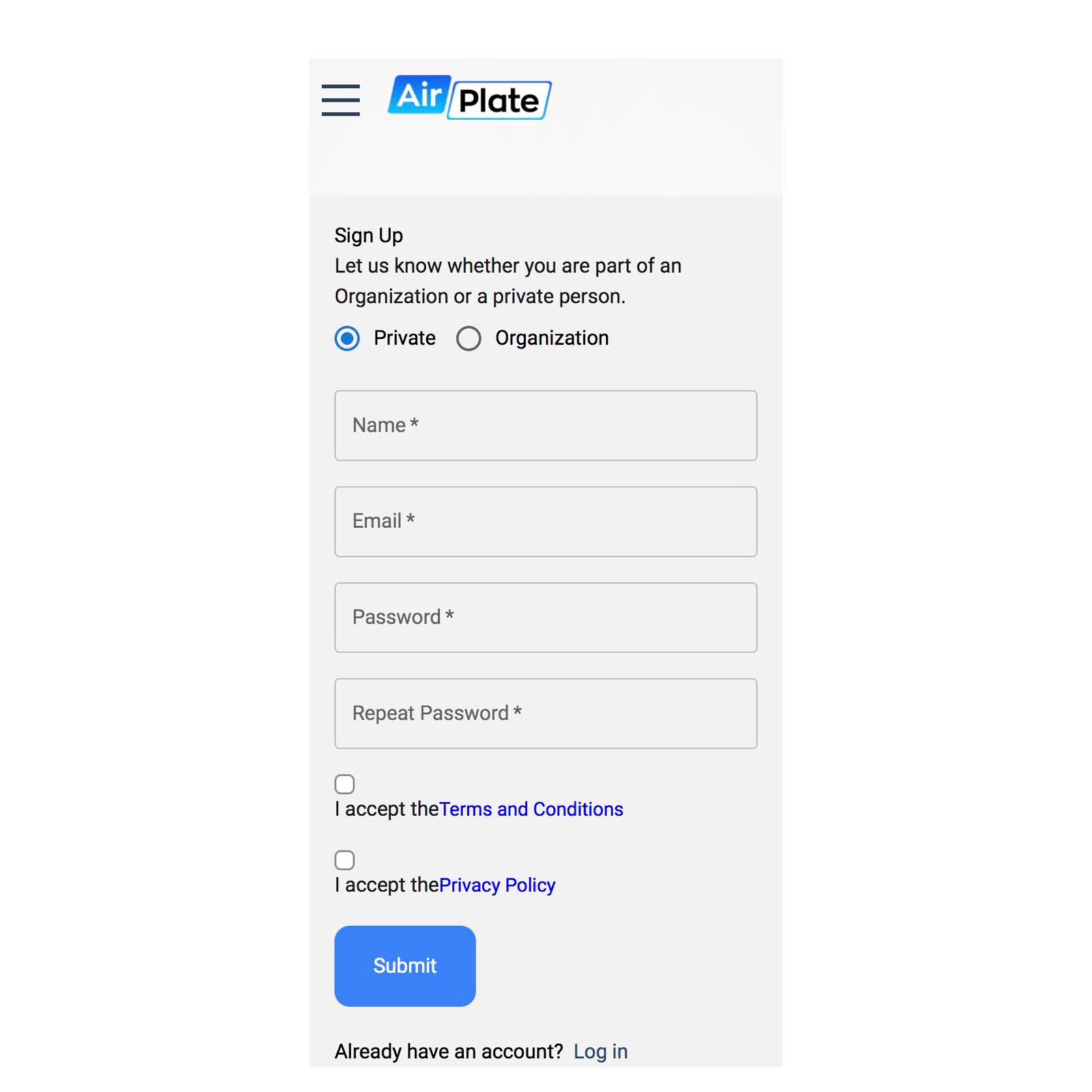
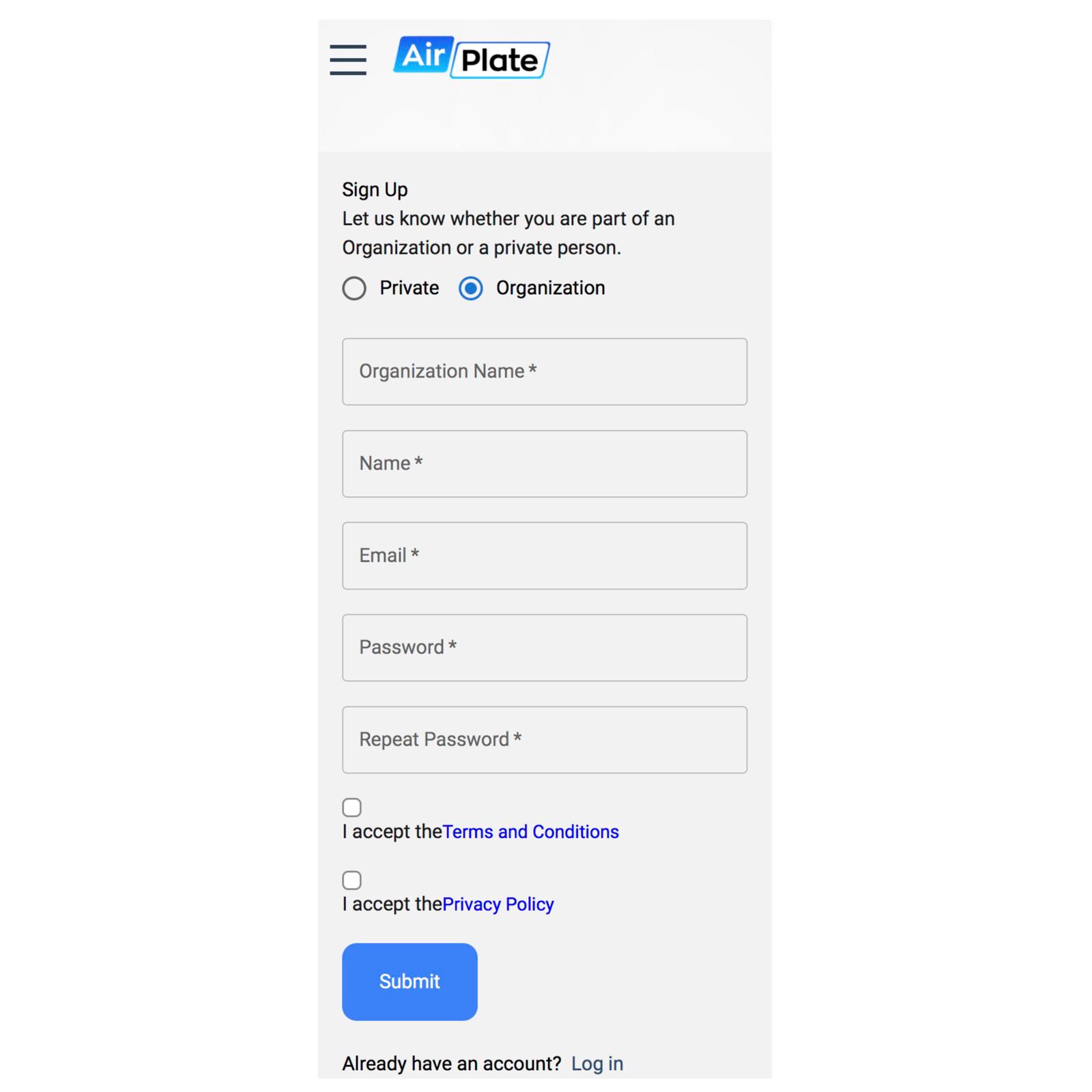
Auf dieser Seite können Sie sich registrieren und auswählen, ob Sie sich als Privatperson oder als Vertreter einer Organisation anmelden.
Betreiber ID hinzufügen
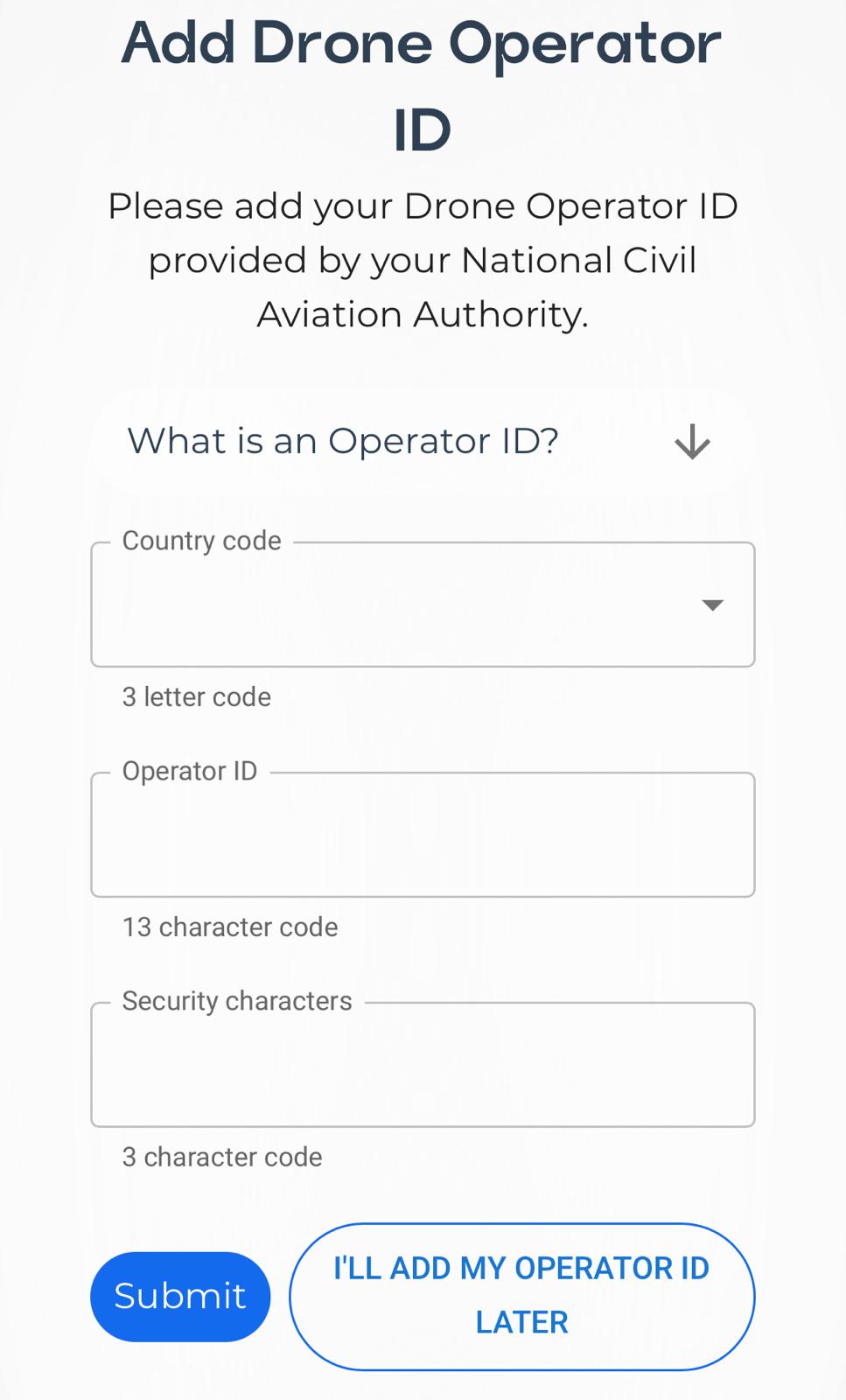
Sobald Sie die Pflichtfelder mit den korrekten Informationen ausgefüllt haben, werden Sie auf eine andere Seite weitergeleitet, auf der Sie die Betreiber-ID eingeben können (siehe Screenshot unten). Sie können diese Information auch später hinzufügen. Falls Sie nicht wissen, was die Betreiber-ID ist, finden Sie hier eine Erklärung.
Was ist eine Betreiber ID?
"Ein Drohnenbetreiber ist jede Person oder Organisation, die eine oder mehrere registrierte Drohnen besitzt oder mietet. Sie müssen sich selbst bei der nationalen Luftfahrtbehörde Ihres Wohnsitzlandes oder Ihres Hauptgeschäftsitzes registrieren lassen." Für mehr Informationen besuchen Sie: EASA - Drone Operators & Pilots
Sie erhalten ein Dokument, das dem unten abgebildeten ähnelt, mit der Registrierungsnummer (Betreiber-ID) und dem Sicherheitscode (Sicherheitszeichen).
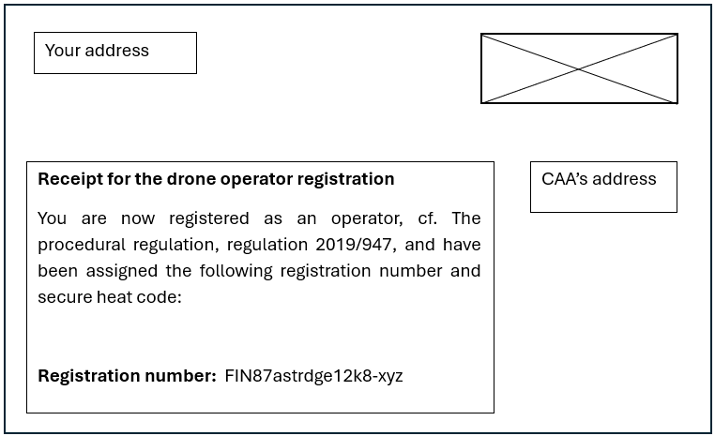
Im vorigen Beispiel sehen Sie, dass die ersten drei Großbuchstaben den Ländercode bilden, gefolgt von 13 alphanumerischen Kleinbuchstaben, die die Betreiber-ID bilden, einem Bindestrich (-) und schließlich weiteren drei alphanumerischen Kleinbuchstaben, die die Sicherheitszeichen darstellen.
- FIN: 3 Großbuchstaben sind der Ländercode;
- 87astrdge12k8: 13 alphanumerische Zeichen (nur Kleinbuchstaben) bilden die Betreiber Kennnummer;
- xyz: 3 alphanumerische Zeichen (nur Kleinbuchstaben) sind die Sicherheitszeichen.
Schritt 3 - Hinzufügen Ihres Remote ID Pro
Dies ist nur relevant, wenn Sie Ihre Remote ID Pro nicht über den QR-Code einrichten. Der QR-Code kodiert die Seriennummer der Remote ID Pro.
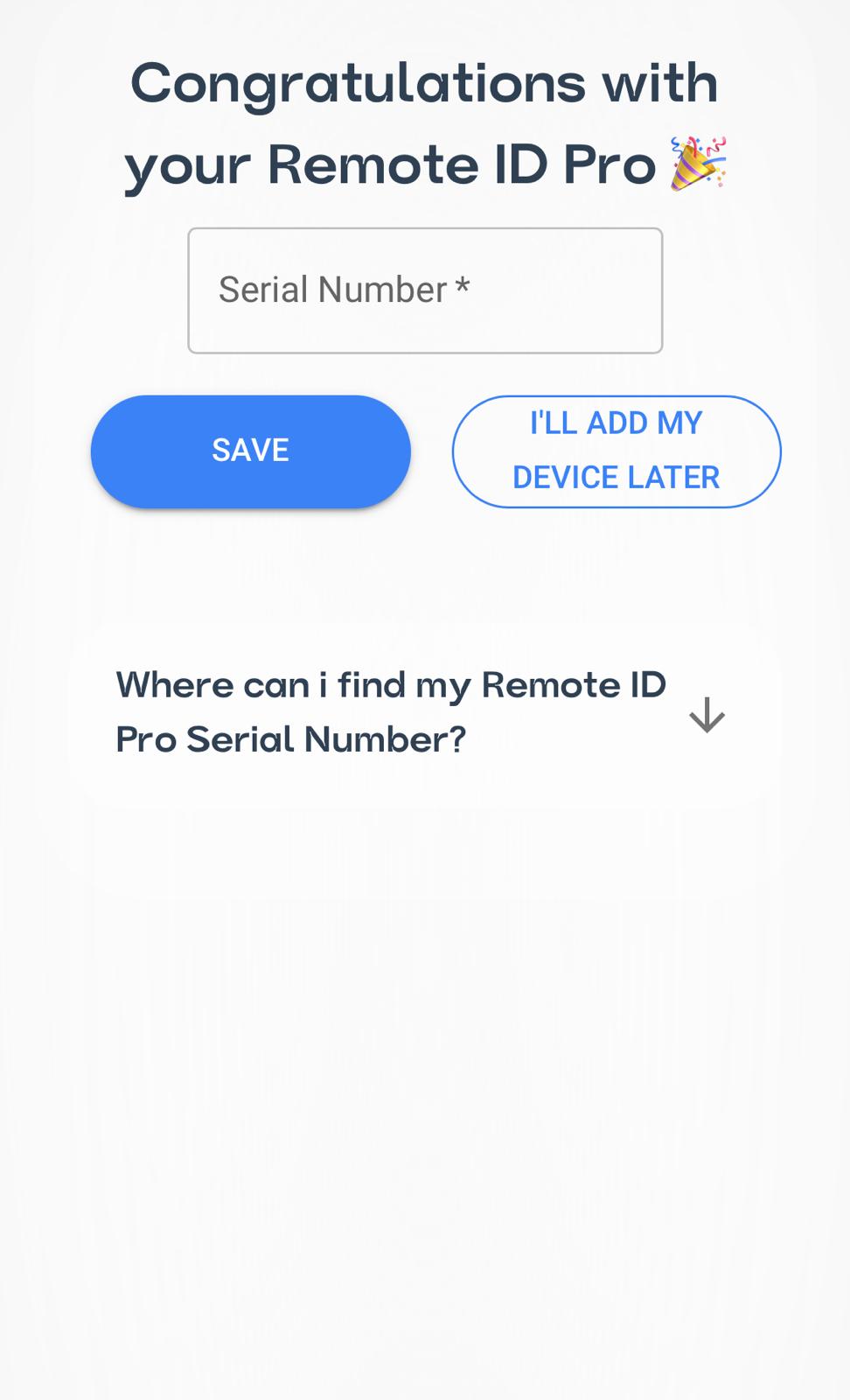
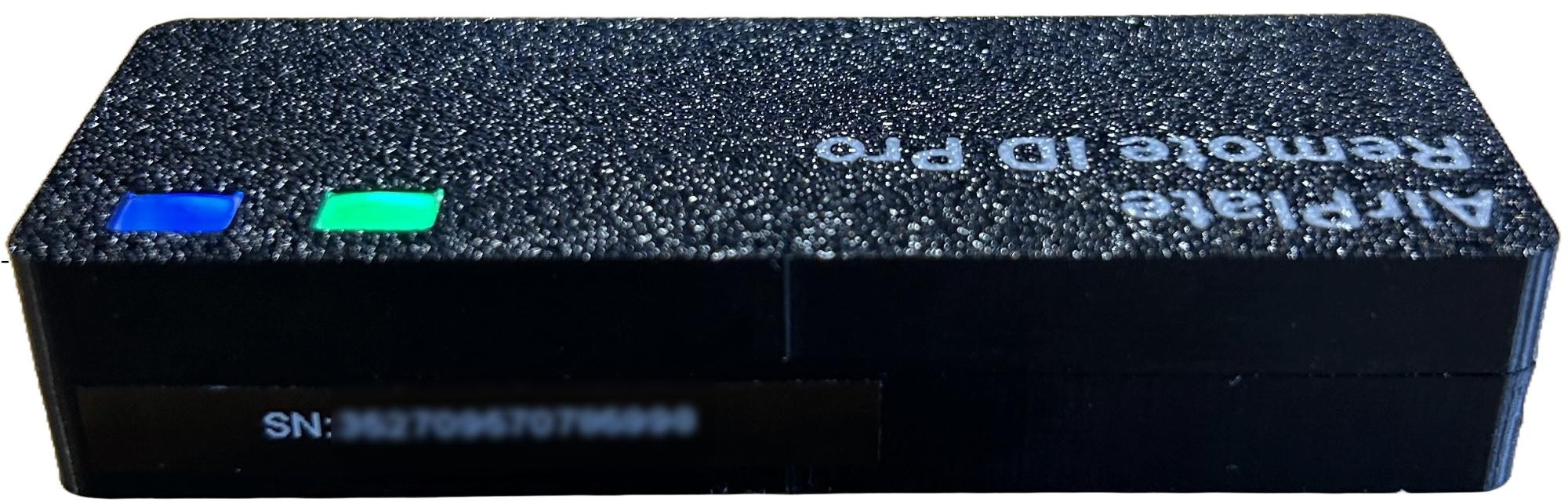
Tragen Sie die Seriennummer (SN) Ihres Remote ID Pro manuell in das leere Feld ein. Sie befindet sich an der Seite des Remote ID Pro, wie in der Abbildung unten gezeigt:
Schritt 4 - Fertig!
Sie haben Remote ID Pro erfolgreich mit Ihrem Konto verknüpft. 🎉