Fehlerbehebung
Warum zeigt mein Remote ID Pro nicht die korrekte GPS-Position an?
Dies kann passieren, wenn Sie Ihr Remote ID Pro in Innenräumen einschalten oder wenn die Sicht zum Himmel eingeschränkt ist.
Um dieses Problem zu beheben, platzieren Sie das Remote ID Pro bitte im Freien mit freier Sicht zum Himmel, ohne dass die Satelliten verdeckt werden. Das Remote ID Pro sollte dann innerhalb von ca. 1–1,5 Minuten eine GPS-Position ermitteln.
Warum sehe ich das WLAN-Signal für die direkte Fernidentifizierung auf meinem iOS-Gerät nicht?
Aufgrund von Apple-Beschränkungen können alle iOS-Produkte nur Bluetooth 4 Legacy empfangen.
Nur einige Android-Geräte unterstützen den Empfang der direkten Fernidentifizierung über WLAN.
Warum zeigt das Remote ID Pro keine Betreiber ID an?
Dies passiert, wenn die Betreiber-ID noch nicht eingerichtet oder falsch eingegeben wurde. Um dieses Problem zu beheben, navigieren Sie zu Abschnitt 2.4 Konfiguration und folgen Sie den Schritten in 2.4.1 – Betreiber-ID einrichten/bearbeiten.
Warum überträgt Remote ID Pro die Seriennummer meiner Drohne nicht?
Dies geschieht, wenn auf der Konfigurationsseite keine Drohne mit Remote ID Pro verbunden ist, wie in der folgenden Abbildung dargestellt:
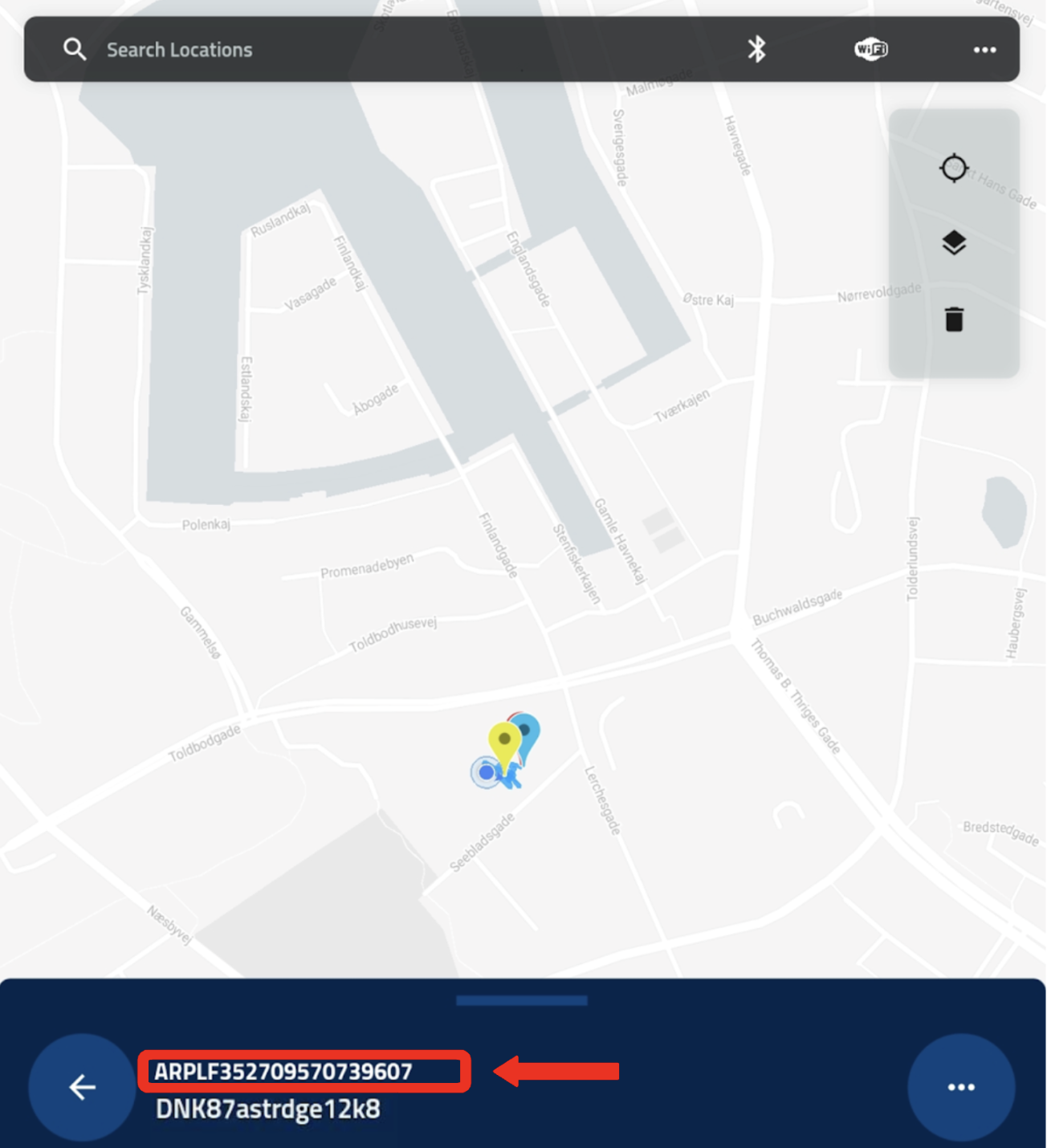
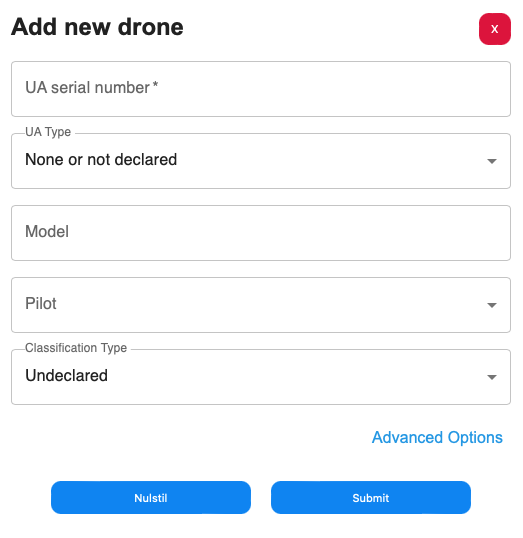
Um dieses Problem zu beheben, navigieren Sie zu Abschnitt 2.4 Konfiguration und stellen Sie sicher, dass Ihre Drohne im Reiter „Drohnen“ hinzugefügt ist, wie in Abschnitt 2.4.2 – Hinzufügen und Bearbeiten eines Remote ID Pro, Piloten oder einer Drohne – Neue Drohne hinzufügen beschrieben. Die hier eingegebene UA-Seriennummer ist dieselbe, die für die direkte Fernidentifizierung übertragen wird. Klicken Sie auf „Senden“, wenn Sie alle Informationen zu Ihrer Drohne eingegeben haben.
Navigieren Sie anschließend zum AirPlate-Tab und klicken Sie beim gewünschten Remote ID Pro, den Sie konfigurieren möchten, auf „Bearbeiten“. Wählen Sie Ihre Drohne im Dropdown-Menü „UA-Seriennummer“ aus. Wie in der Abbildung gezeigt:
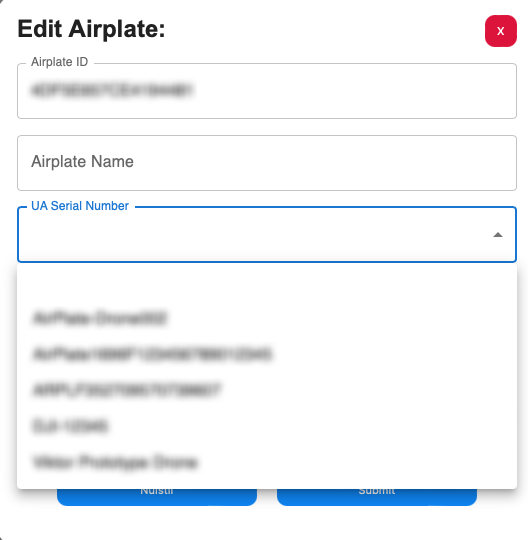
Klicken Sie auf die gewünschte Drohne, die Remote ID Pro senden soll.
Klicken Sie auf „Senden“ und starten Sie Ihr Remote ID Pro-Gerät neu.
Die korrekte Seriennummer wird nun in Ihrer Direct Remote Identification-App angezeigt.
Remote ID Pro lässt sich nicht einschalten
Stellen Sie sicher, dass der Akku Ihrer Remote ID Pro vollständig aufgeladen ist. Schalten Sie sie aus und wieder ein. Falls sie weiterhin nicht funktioniert, kontaktieren Sie uns.
Flugverlauf nicht sichtbar
Stellen Sie sicher, dass Ihre Remote ID Pro während des Fluges auf der AirMap sichtbar war. Möglicherweise sind die ausgewählten Daten falsch. Wenden Sie sich andernfalls an den Support.
Probleme beim Anmelden
Versuchen Sie es mit „Passwort vergessen“.
Meine Remote ID Pro wird nicht im Dashboard angezeigt
Stellen Sie sicher, dass sie auf der AirMap sichtbar ist. Dann besteht eine Verbindung. Andernfalls überprüfen Sie, ob sie Ihrem Konto hinzugefügt wurde. Falls das Problem weiterhin besteht, wenden Sie sich an den Support.